執筆・検証: MD Converter編集部
Markdown Document Converter 使い方ガイド|全機能と操作手順
Markdown Document Converterの詳細ガイド。読み込み方法、ツールバーの各ボタン、プリセット、改ページ・画像の調整、表紙・目次、HTMLダウンロード、PDF保存を画面付きで解説します。
この記事について
Markdown Document Converter の画面構成と、Markdown を HTML や PDF に変換するまでの操作を、ボタンごとに解説します。最短の手順だけ知りたい方は、Markdown Document Converter クイックスタートを先にどうぞ。
1. ツールの全体像
画面上部のナビには ホーム / ツール / 使い方・ブログ があり、「ツール」から目的の変換を選びます。この記事では、文書作成でよく使う次の2つを扱います。
| ツール | 用途 | 主な調整機能 |
|---|---|---|
| Markdown を PDF に変換 | 印刷・配布・提出用の PDF | プリセット、余白、ページ番号、背景色、改ページ、表紙、目次、画像 |
| Markdown を HTML に変換 | Web やポータル用の1ファイル HTML | 画像・図のサイズと寄せ |
どちらも「読み込む → 確認・調整 → 保存する」の3段階で進みます。ローカルファイルと貼り付けたMarkdownの変換・プレビューはブラウザ内で行われ、変換のために原稿本文を本サイトのサーバーへアップロードしません。
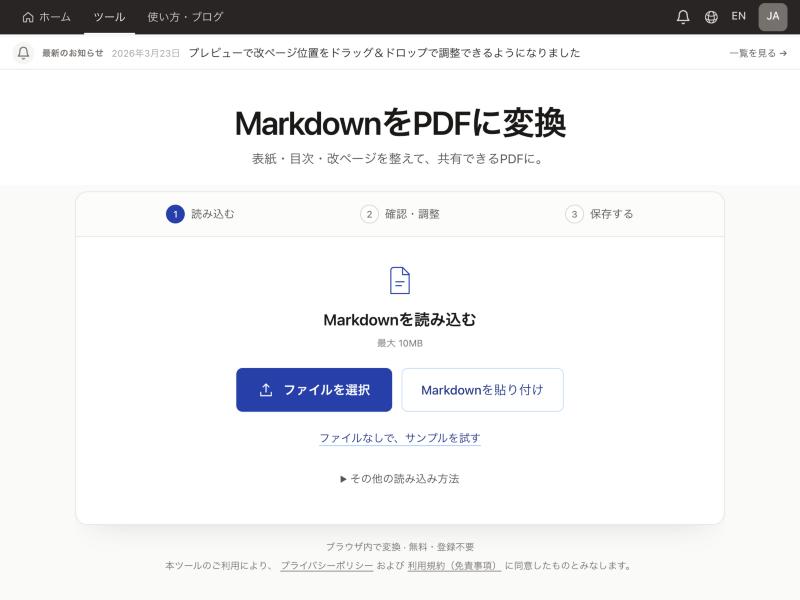
図: 読み込み前の画面。上部に「読み込む・確認・調整・保存する」の3段階が表示されます。
2. Markdown の読み込み
最初の画面で、次のいずれかの方法を選びます。
| 方法 | 操作 | 上限・条件 |
|---|---|---|
| ファイルを選択 | ボタンから .md を選ぶ、または画面にドラッグ&ドロップ | 10MB まで |
| Markdownを貼り付け | 入力欄に貼り付けて「取り込む」 | 2MB まで |
| サンプルを試す | 「ファイルなしで、サンプルを試す」をクリック | ― |
| GitHub URL から読み込む(PDF) | 公開リポジトリの .md の URL を入力(通常 URL・Raw URL) | 公開ファイルのみ、2MB まで |
| Markdown+画像フォルダ(PDF) | .md と画像を含むフォルダを選ぶ。相対パスの画像も解決 | 合計 20MB まで |
| Markdown+画像ZIP(PDF) | フォルダ構成を保った ZIP を選ぶ | 合計 20MB まで |
GitHub・フォルダ・ZIP は「その他の読み込み方法」を開くと表示されます。読み込んだあとは、ツールバーの Import メニューから同じ方法で別の原稿を開けます。すでに原稿がある状態で別の原稿を開くと、置き換えてよいか確認が表示されます。
注意:取り込んだ Markdown はツール上では読み取り専用です。文章を直す場合は、手元のエディタで .md を修正して読み込み直してください。
3. 画面構成とツールバー
読み込むと、ツールバー・ページ一覧・プレビュー・保存バーが表示されます。
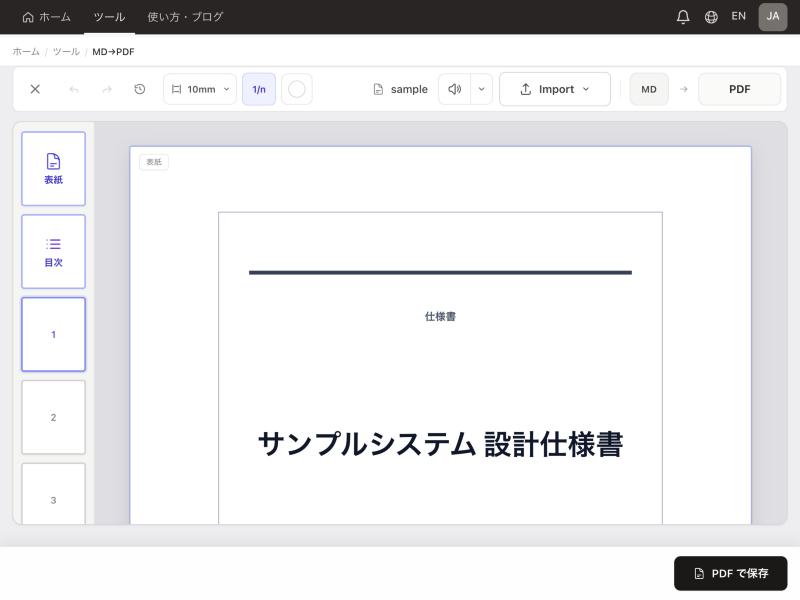
図: PDF ツールの編集画面。左のページ一覧から表紙・目次・各ページへ移動できます。
ツールバーの主なボタンは次のとおりです(PDF ツールの場合)。
| ボタン | 機能 |
|---|---|
| ×(リセット) | 本文・ファイル名・表紙・目次・レイアウト・調整履歴をすべて初期状態に戻す(確認あり) |
| 元に戻す / やり直す | 改ページや画像の調整を1手ずつ戻す・進める(⌘Z / Ctrl+Z など) |
| 履歴(時計アイコン) | レイアウト調整履歴を一覧し、選んだ時点まで戻す |
| 余白 | 10mm〜30mm から選択。四辺に同じ値が入る |
| 1/n | ページ番号の表示・非表示 |
| 丸いボタン | 用紙とプレビューの背景色 |
| スピーカー | 本文の読み上げ(速度と音声は横のメニューで設定) |
| Import | ファイル・貼り付け・GitHub・フォルダ・ZIP から読み込み直す |
HTML ツールでは、リセット・読み上げ・Import が表示されます。
4. プリセットで初期レイアウトを選ぶ(PDF)
PDF ツールの読み込み前の画面には「用途からレイアウトを選ぶ」があり、日本の設計書・提案書・議事録・報告書・技術資料・シンプルのプリセットを選べます。プリセットは表紙テンプレート、目次の有無、余白、ページ番号、背景色、文字サイズ、行間をまとめて設定します。
プリセットを選んだら、表示される「このプリセットでMarkdownからPDFを作成」から .md を選ぶか、上のエリアへドロップします。読み込み後も余白や表紙は個別に変更できます。
5. プレビューでの調整
PDF ツールのプレビューは A4 縦のページ単位で表示されます。1ページに収まらない部分はオレンジの枠で示され、PDF では次のページに続きます。
改ページ
- 挿入・解除:本文のブロック(段落・見出し・表など)をクリックすると、その直前の改ページを切り替えます
- 移動:改ページ線の ⋮⋮ ハンドルをドラッグして別のブロック境界へ動かします
- 削除:改ページ線の × でも削除できます
表とコードブロックは、標準でページの途中で分割されにくい設定になっています。詳しい手順は Markdown Document Converterの改ページ操作 を参照してください。
画像と図
画像や Mermaid 図を選ぶと、四隅のハンドルでサイズを変え、左寄せ・中央寄せ・右寄せを切り替えられます。PDF ツールでは、画像の直前で改ページを切り替えるボタンもあります。
PNG・JPEG・GIF・WebP の画像ファイルをプレビューへドロップすると、ドロップした位置の近くに挿入されます。上限は1枚 5MB、合計 20MB です。
6. 表紙と目次(PDF)
左のページ一覧の「表紙」をクリックすると、表紙の設定パネルがプレビューの横に開きます。テンプレートの選択、タイトルや日付などの入力、本文からの文言の提案、文字・図形・画像の配置ができます。操作の詳細は Markdown Document Converterの表紙編集 で解説しています。
「目次」をクリックすると目次パネルが開き、「目次ページを付ける」で本文の見出しから目次ページを生成できます。目次は表紙を付けていて、本文に見出しがあるときに使えます。表紙と目次は、プレビューでも本文の前のページとして表示されます。
7. HTML のダウンロード
HTML ツールでは、画面下部の「HTML をダウンロード」をクリックすると、プレビューと同じ見た目の 1 つの HTML ファイルが保存されます。
- スタイルは HTML 内に埋め込まれるため、その 1 ファイルだけでレイアウトを再現できます。
- 取り込んだ画像はファイル内に埋め込まれます。外部 URL の画像は、開くたびに配信元から取得されます。
8. PDF で保存
PDF ツールでは、画面下部の「PDF で保存」をクリックすると、ブラウザの印刷ダイアログが開きます。送信先で 「PDF に保存」 を選び、保存先を指定すると PDF が作成されます。
- ツール側のレイアウトは A4 縦です。印刷ダイアログの用紙も A4 にしてください。
- 余白はツール側で設定済みのため、ダイアログの余白は「なし」から確認します。
- ヘッダーとフッターはオフ、倍率は 100% にします。背景色やテンプレートの色が消える場合は「背景のグラフィック」を有効にします。
- ファイル名は、表紙のタイトル、最初の H1、元のファイル名などから候補が作られます。保存前に確認してください。
印刷ダイアログを閉じると、ツール上に案内が表示されます。PDF の見た目を安定させたい場合は Google Chrome での利用をおすすめします。用紙・余白・改ページの考え方を含む PDF 変換の全体像は、Markdownを印刷・PDFに変換する方法で解説しています。
9. よくある質問・注意
- ファイルはサーバーに送信されますか?
ローカルファイルと貼り付けたMarkdownはブラウザ内で変換され、原稿本文は変換処理のために本サイトのサーバーへアップロードされません。GitHub URL からの読み込みでは GitHub へ、外部画像や Web フォントはそれぞれの配信元へ通信します。 - ツール上で文章を編集できますか?
できません。プレビューは読み取り専用で、調整できるのはレイアウトです。文章は元の .md を修正して読み込み直してください。 - リロードするとデータは消えますか?
再読み込みでは、読み込んだ原稿と設定がブラウザに残ります。ツールから別のページへ移動した場合や、新しくツールを開いた場合は初期化されます。 - 用紙サイズや向きは変えられますか?
PDF ツールのレイアウトは A4 縦です。 - スライドにしたいときは?
「ツール」から Markdown をスライドに変換するツールを使います。手順は MarkdownをスライドPDFに変換する方法 を参照してください。
不明点や要望は、お問い合わせページから送れます。