執筆・検証: MD Converter編集部
Markdown Document Converterの改ページ操作|クリック・ドラッグ・画像前
Markdown Document Converterで改ページを調整する操作ガイド。ブロックのクリックでの挿入・解除、ハンドルのドラッグ移動、画像前の改ページ、はみ出し表示、元に戻す・履歴の使い方を解説します。
この記事でわかること
- プレビューのブロックをクリックして改ページを挿入・解除する方法
- ⋮⋮ ハンドルをドラッグして改ページを移動する手順
- 画像の直前で改ページを切り替える方法
- オレンジのはみ出し表示の読み方と直し方
- 改ページが思いどおりにならないときの確認ポイント
仕様書・報告書・提案書などを PDF にするとき、「見出しが前ページの最後に残る」「表の途中でページが切れる」という問題を、Markdown を書き換えずにブラウザ上で解決したい方向けです。Markdown・HTML・CSS で改ページを指定する一般的な方法は Markdown PDF の改ページを自分で決める方法 で解説しています。
プレビューで改ページを調整する考え方
Markdown は流れるテキストで、ページという概念を持ちません。自動で決まる改ページに任せると、見出しの孤立や表の分断が起きることがあります。
Markdown Document Converter の PDF ツールでは、A4 縦のページ単位のプレビュー上で改ページ位置を調整でき、Markdown ファイルは変更しません。改ページはブロック(見出し・段落・リスト・表・コードブロック・画像など)の境界に置かれ、段落の途中には置けません。
| 操作 | 場所 | 効果 |
|---|---|---|
| ブロックをクリック | プレビュー本文 | そのブロックの直前の改ページを挿入・解除 |
| ⋮⋮ ハンドルをドラッグ | 改ページ線 | 既存の改ページを別のブロック境界へ移動 |
| × をクリック | 改ページ線 | その改ページを削除 |
| 画像の改ページボタン | 選択した画像 | 画像の直前の改ページを切り替え |
ブロックをクリックして改ページを挿入・解除する
- Markdown を PDF に を開き、.md ファイルを読み込む
- プレビューで、次のページの先頭にしたいブロックにカーソルを合わせる
- 「+ 改ページを挿入」が表示されたらクリックする
- 同じブロックをもう一度クリックすると、改ページが解除される
見出しだけが前のページの末尾に残っている場合は、その見出しのブロックをクリックすると、見出しから次のページが始まります。
ハンドルをドラッグして改ページを移動する
改ページの位置には点線が表示され、線の中央に ⋮⋮ ハンドルと × があります。
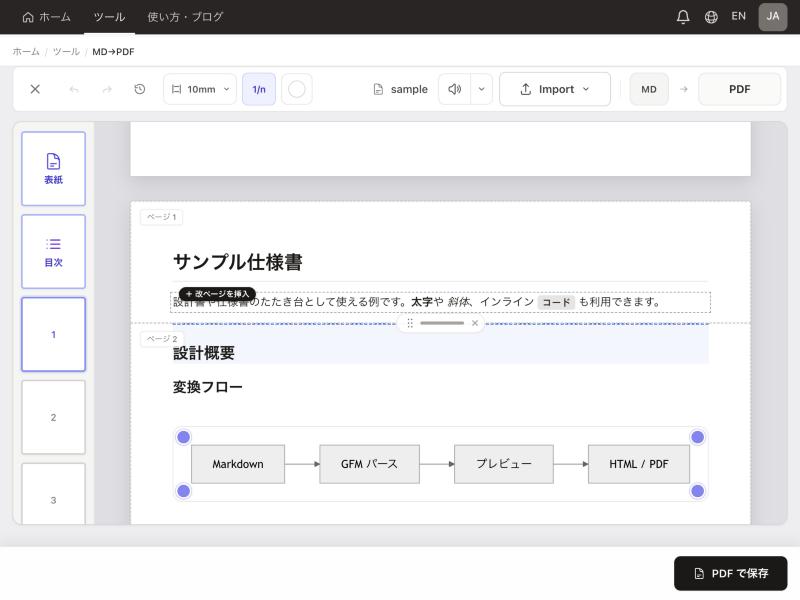
図: 改ページ線のハンドルをドラッグすると、ブロック単位で位置を移動できます。
- ⋮⋮ ハンドルをつかむ
- 上下にドラッグし、移動先のブロック境界で離す
- 不要になった改ページは × で削除する
離れた位置へ大きく動かすときは、× で削除してから移動先のブロックをクリックするほうが早いこともあります。
画像の直前で改ページする
画像や図をクリックして選択すると、サイズ変更のハンドルと、寄せ(左・中央・右)、「この画像の直前で改ページを切り替え」 のボタンが表示されます。大きな図が前のページに収まらないときは、画像の直前で改ページすると図をページ先頭から始められます。
画像のサイズを小さくすると、前のページに収まる場合もあります。図とキャプションが別のページに分かれないかも確認してください。
はみ出し表示を確認する
1ページの高さに収まらない部分はオレンジの枠で示され、左のページ一覧でも該当ページに印が付きます。PDF・印刷では、はみ出した部分は自動的に次のページへ続きます。
直し方の例:
- はみ出す直前のブロックに改ページを入れる
- 大きな画像を縮小する
- ツールバーの余白を小さくする(10〜30mm から選択)
表とコードブロックは、標準でページの途中で分割されにくい設定です。1ページより長い表やコードは途中で分かれるため、意味の区切りで分割するか、ページ先頭から始めると読みやすくなります。
調整を元に戻す
改ページや画像の調整は、ツールバーの元に戻す・やり直す(⌘Z / Ctrl+Z、⌘⇧Z / Ctrl+Y)で1手ずつ戻せます。時計アイコンの履歴には「3ページ目に改ページを追加」のように操作が並び、選んだ時点まで戻せます。
改ページが思いどおりにならないとき
段落の途中で改ページしたい
改ページはブロックの境界にしか置けません。段落を分けたい場合は、元の Markdown で段落を2つに分けてから読み込み直してください。
表紙や目次を付けたら改ページがずれた
表紙や目次ページが加わると、ページ番号が変わるため、見かけ上ずれたように見えることがあります。表紙・目次の設定を先に済ませてから改ページを調整するのがおすすめです。
原稿を読み込み直したら調整が変わった
見出しや段落を書き換えるとページ割りも変わります。文章が確定してから最終的な改ページ調整を行ってください。
PDF とプレビューで見た目が違う
印刷ダイアログで次を確認します。
- 用紙サイズを A4 にする(プレビューは A4 縦)
- 倍率を 100% にする
- 余白は「なし」から確認する(余白はツール側で設定済み)
- ヘッダーとフッターをオフにする
PDF の再現性を重視する場合は Google Chrome の利用をおすすめします。詳細は Markdown PDF・印刷で崩れる原因と対策 を参照してください。
ローカル原稿の処理と外部通信
ローカルファイルと貼り付けたMarkdownの変換・プレビューはブラウザ内で行われ、原稿本文は変換処理のために本サイトのサーバーへアップロードされません。ただし、外部画像やWebフォントを参照している場合は、それぞれの取得先へ通信します。
よくある質問(FAQ)
Q. 改ページの設定は保存されますか?
ページを再読み込みしても、改ページの調整はブラウザに残ります。ツールから別のページへ移動した場合や、新しくツールを開いた場合は初期化されます。調整が終わったら PDF を保存してください。
Q. Markdown ファイルに改ページは書き込まれますか?
いいえ。プレビューでの改ページは PDF の出力にだけ反映され、元の .md ファイルは変わりません。
Q. ページ番号は付けられますか?
はい。ツールバーの「1/n」ボタンでページ番号の表示を切り替えられます。印刷ダイアログのヘッダーとフッターはオフにしてください。
Q. A4 以外の用紙サイズに対応していますか?
PDF ツールのレイアウトは A4 縦です。印刷ダイアログでも A4 を選んでください。
関連記事
- 使い方・ブログMarkdown PDFで改ページするCSS|任意の位置に区切りを入れる方法MarkdownをPDF化したとき見出しや表が途中で切れる問題を解決。break-before・break-after・break-insideのCSSコード、空白ページの原因、用紙や余白を変えた後の確認手順まで具体例付きで解説します。記事を読む
- 使い方・ブログMarkdown印刷・PDFで崩れる原因と対策|余白・表・改ページMarkdownを印刷・PDF保存したときに崩れる原因と対策を解説。余白・表のはみ出し・改ページ・背景色・フォントを症状別に切り分け、印刷CSSやブラウザ設定の確認手順を紹介します。記事を読む
- 使い方・ブログMarkdown PDF の余白を調整する方法|@page・印刷ダイアログ・mm 指定Markdown PDF の余白が思い通りにならない原因と対処法。@page と body の padding が競合するケース、ブラウザ印刷ダイアログとの関係、左綴じ向け非対称余白の設定方法まで整理します。記事を読む
- 使い方・ブログMarkdown Document Converter 使い方ガイド|全機能と操作手順Markdown Document Converterの詳細ガイド。読み込み方法、ツールバーの各ボタン、プリセット、改ページ・画像の調整、表紙・目次、HTMLダウンロード、PDF保存を画面付きで解説します。記事を読む