Markdownの表をCSVに変換

Markdownの先頭の表を、Excelで使えるCSVに。

  1. 1読み込む
  2. 2確認・調整
  3. 3保存する

Markdownを読み込む

最大 10MB

ブラウザ内で変換 · 無料・登録不要

本ツールのご利用により、プライバシーポリシーおよび利用規約(免責事項)に同意したものとみなします。

実際の画面

CSV をダウンロードする手順

サンプルを読み込んだ実画面を見ながら、取り込みから保存までの流れを確認できます。
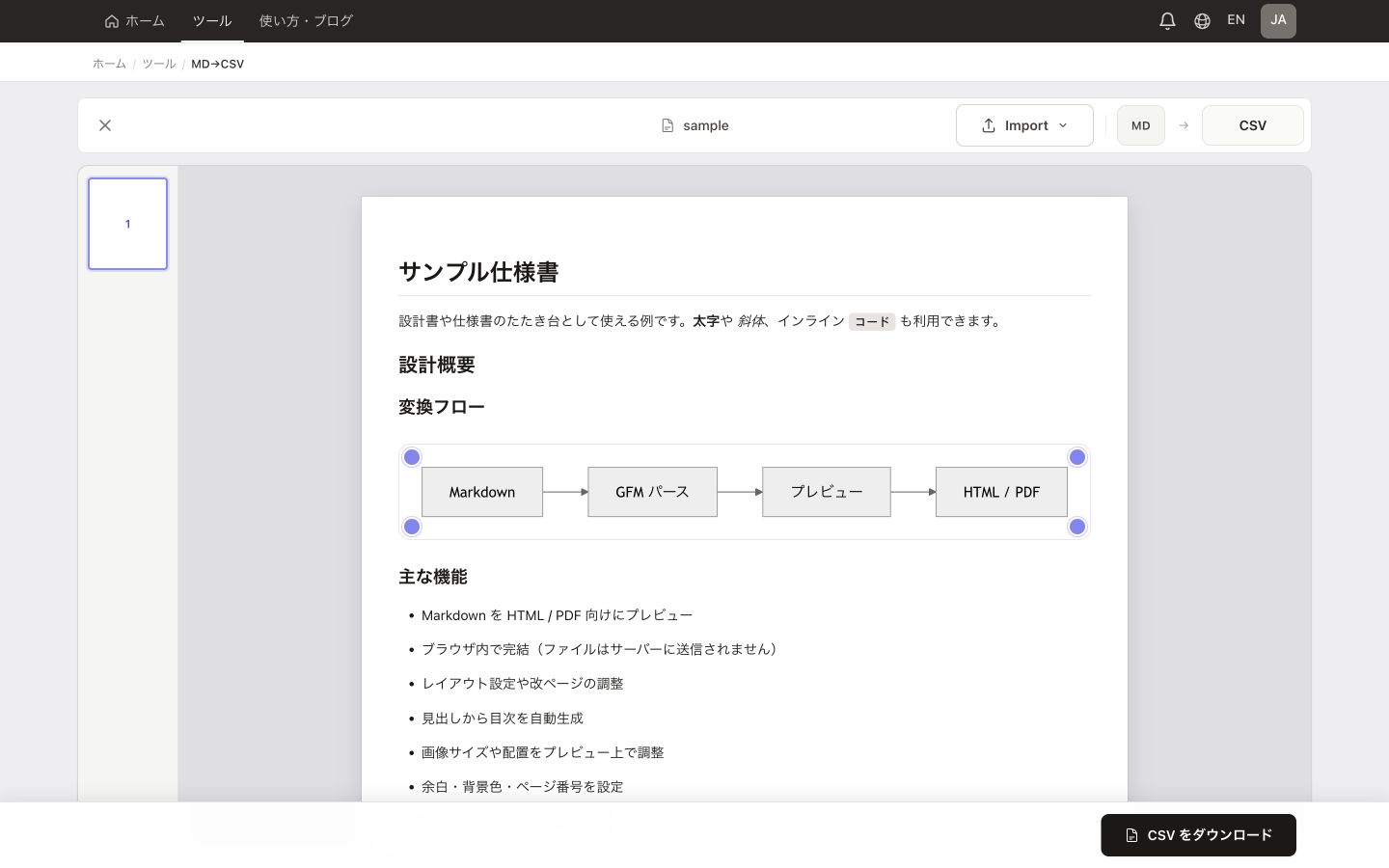
  1. Markdown にパイプ表を書くか、表を含む .md を開く
  2. 複数表がある場合は、エクスポートしたい表を本文の先頭に置く
  3. プレビューでセル内容が想定どおりか確認する
  4. 「CSV をダウンロード」で先頭の表だけを保存する
Markdownの表をCSVに変換 — サンプルを読み込んだ実際の変換画面
掲載画面はサンプルMarkdownを読み込んだ状態です。変換処理はブラウザ内で完結します。

機能

CSV が向いている用途

Markdownの先頭の表を、Excelで使えるCSVに。

  • Excel や Google スプレッドシートでピボット・集計したいとき

    Excel や Google スプレッドシートでピボット・集計したいとき

  • スクリプトや DB、CSV 取り込みツールへそのまま流し込むとき

    スクリプトや DB、CSV 取り込みツールへそのまま流し込むとき

  • アプリ間で表だけ抜き出して貼る手間を減らしたいとき

    アプリ間で表だけ抜き出して貼る手間を減らしたいとき

  • 長い Markdown の中から表部分だけを切り出したいとき

    長い Markdown の中から表部分だけを切り出したいとき

  • BI ツールへ CSV として読み込む前処理

    BI ツールへ CSV として読み込む前処理

  • 表データを行単位でアーカイブしたいとき

    表データを行単位でアーカイブしたいとき

こんな資料づくりに

Markdownの表を、Excelで使えるデータに。

比較表、表形式のタスク一覧、在庫リストを表計算ソフトへ。Markdownのセル内容をCSVとして取り出せるので、行ごとに手作業で転記する必要がありません。

出力前に確認すること

出力対象は本文中の最初のパイプ表です。CSVにはセルの値が入り、装飾や表の外の文章は含まれません。UTF-8 BOM付きで保存します。表計算ソフトへの取り込み時は日付や管理番号の扱いを確認してください。

文書全体を残すなら、HTMLに変換

ヒント・用途

安定した CSV にするコツ

  • ヘッダ行は表ブロックの先頭行に置く
  • セル内にカンマが含まれる場合は Markdown 側でクォート規則に注意する
  • GFM 表は単純な格子で、結合セルは想定しにくいです
  • 文字化けする場合は Excel の「テキスト/CSV から」を試す
  • 複数表をまとめて出したい場合はファイルを分けるか、本文構成を調整する

よくある質問

複数の表がある場合は?
本文の先頭に現れる最初の表のみを CSV にします。
無料で使えますか?
はい。会員登録不要で、処理はブラウザ内で完結します。
区切り文字と改行は?
フィールドはカンマ区切り、行は環境に応じた改行です。タブ区切りが必要なツールでは取り込み後に変換してください。
Excel で数式は動きますか?
CSV は値とテキストのみです。取り込み後にスプレッドシート側で数式や書式を設定してください。

表を CSV にエクスポートしませんか?

パイプ表を Markdown に書き、プレビューで確認してから先頭の表だけ CSV で保存。アップロードは不要です。

Markdownを読み込んで始める

無料 · ブラウザ完結 · ファイルは端末に残ります